Pular para o conteúdo
Cornetamulti-stream
Corneta · multistream no seu PC

Uma live.Três plataformas.Um só chat.

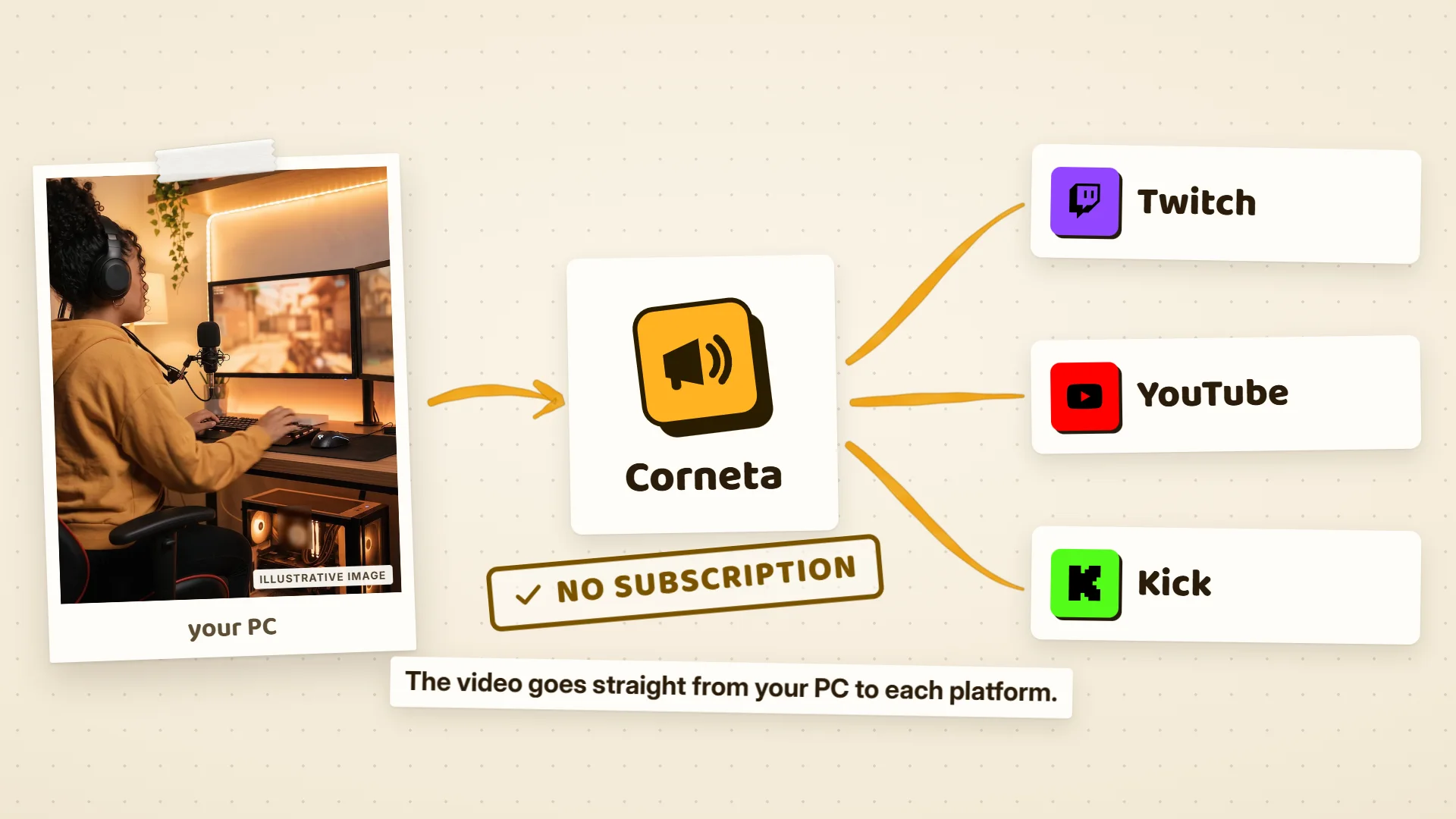
No OBS você não mexe em nada — a Corneta se configura sozinha lá. Leva a sua live pra cada plataforma e fica aberta do lado, mostrando as três. No fim, a live fica gravada e o melhor momento já vem marcado.

Grátis pra sempre Código aberto
Prévia ilustrativa do app da Corneta na tela “Ao vivo”: o sinal do OBS sai para Twitch, YouTube e Kick, cada destino com sua própria qualidade e seu próprio interruptor, com o chat das três plataformas reunido ao lado.
Cornetamulti-streamPRÉVIA ILUSTRATIVA
painel da liveAo vivo
no ar
No ar01:42:08
Saindo daqui18,5 Mb/s
Quedas0
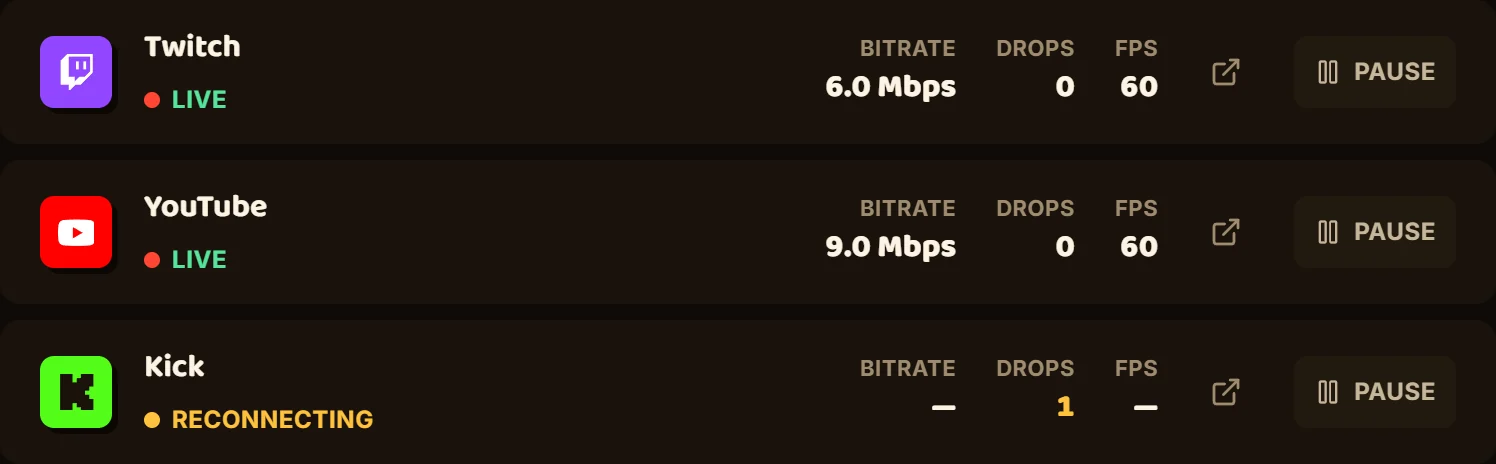
Twitch6 000 kbps · 60 fps · 0 quedas
no ar
YouTube5 999 kbps · 60 fps · 0 quedas
no ar
Kick6 031 kbps · 60 fps · 0 quedas
no ar

Três plataformas e nenhuma recodificação: o vídeo sai do OBS e chega igual nas três.

Cortar transmissão
Baixar grátis para Windows

Corneta para Windows 10/11 · sem cadastro · sem assinatura

1 sinaldo OBS, Streamlabs, XSplit…
Cada plataforma por conta própriase uma cair, as outras seguem no ar
Tudo no seu PCsuas chaves, seus ajustes e o relatório de cada live
Depois que você aperta o BORA

Uma tela só — inclusive na hora que dá ruim.

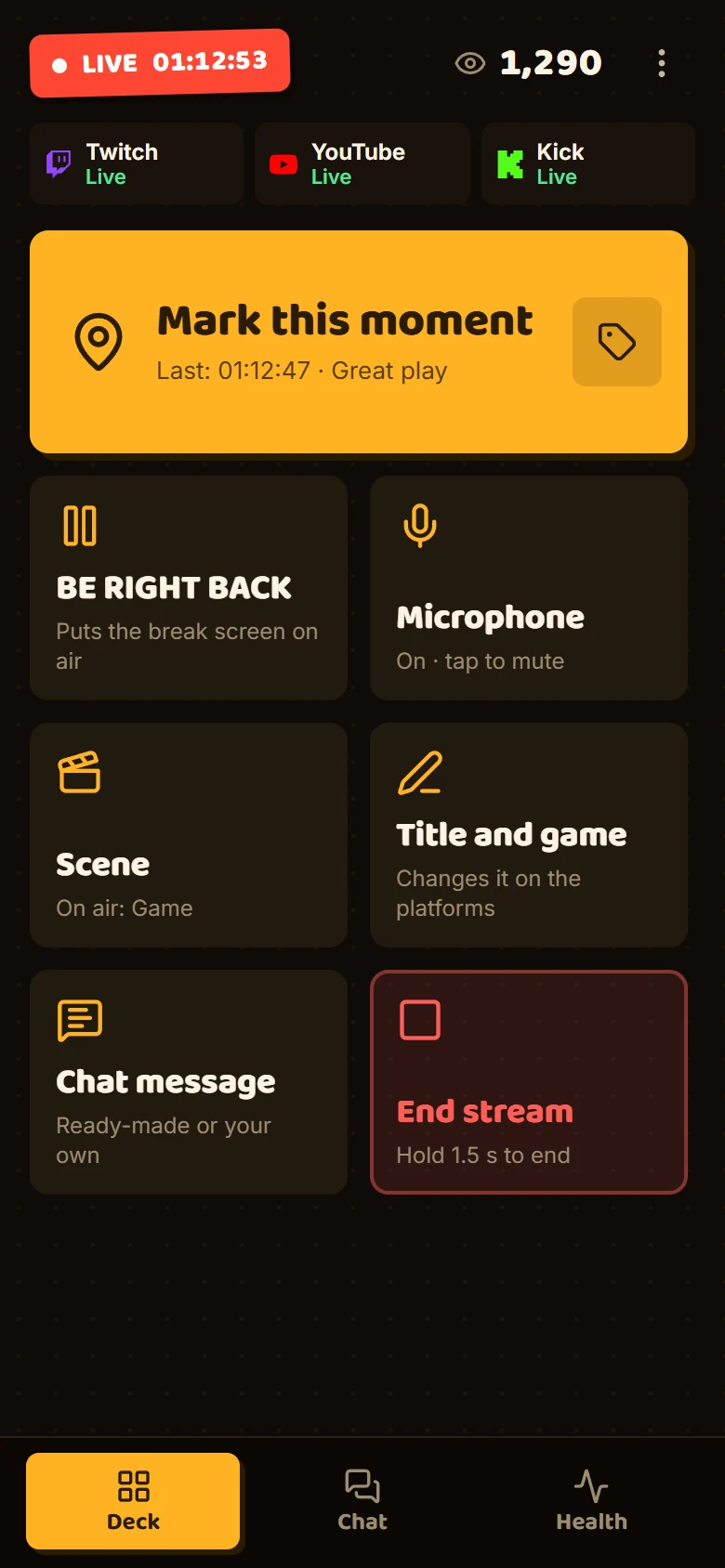
Sem alt-tab pra saber quem ainda tá no ar e quem tá falando com você.

Se a Kick cair, a Twitch nem fica sabendo

Cada plataforma tem a sua própria conexão. Uma reconectando não encosta nas outras — e isso aparece no painel, com nome e horário, em vez de você descobrir pelo chat.

Dá pra pausar uma sem derrubar o resto
suas plataformasexemplo
OBS

clica num destino pra derrubar — e olha o que acontece com os outros

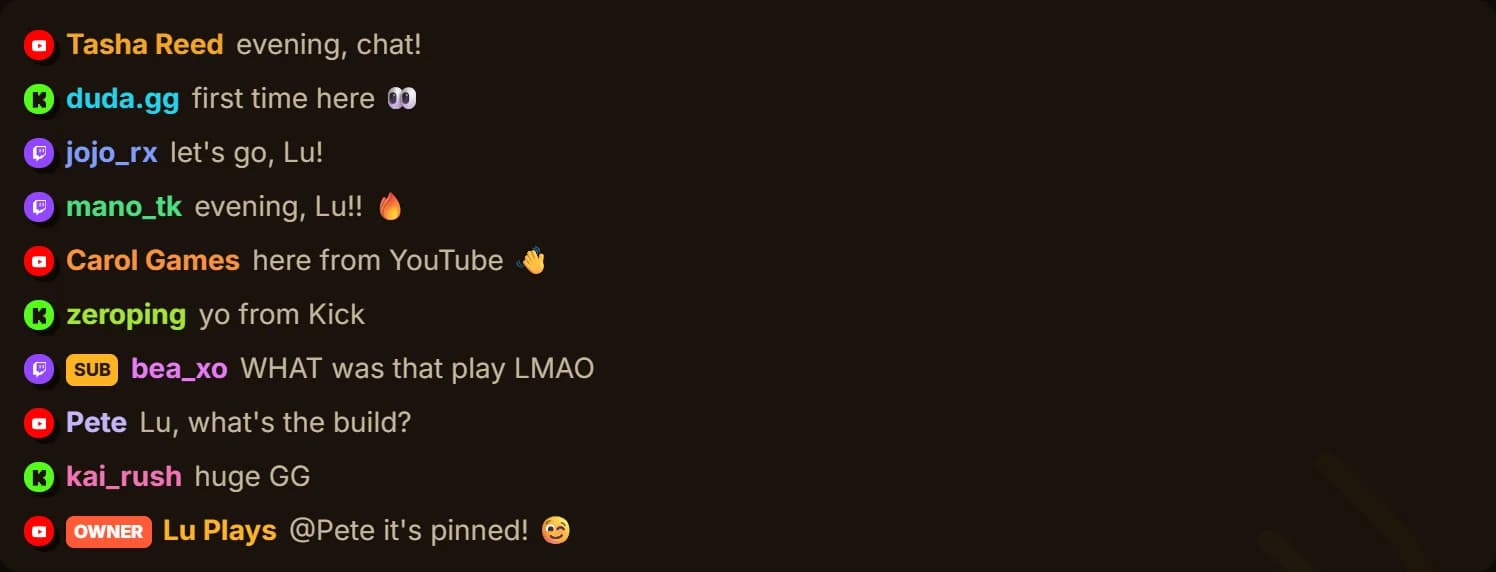
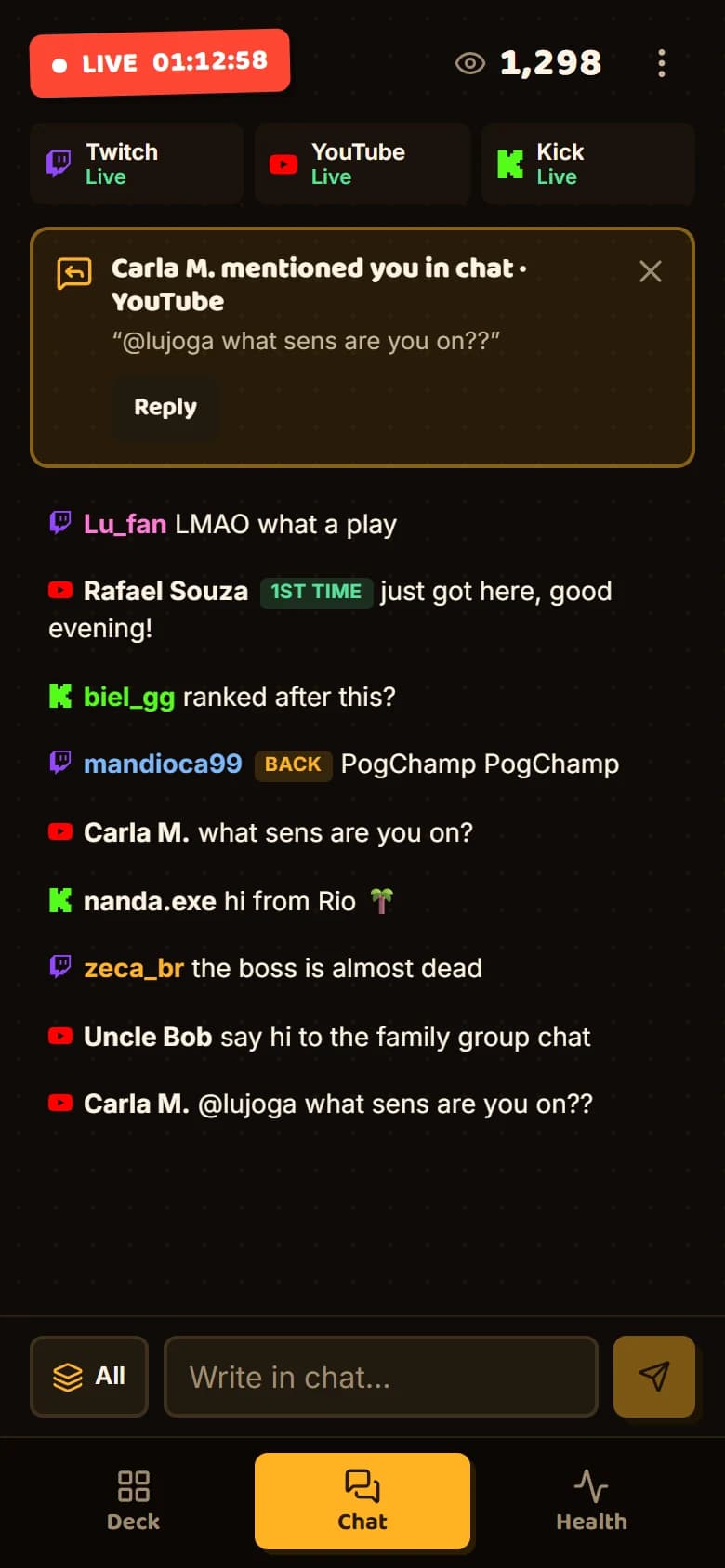
O chat das três na mesma coluna, com emote e tudo

Twitch, YouTube e Kick descem juntas, na ordem em que aconteceram, e você responde de lá mesmo. O alerta de sub entra no meio, junto com a mensagem que veio depois.

Dá pra soltar numa janelinha, no segundo monitor
chat reunidoexemplo
gabizera · Twitch

salve salve, chegando!

Marcos L. · YouTube

áudio tá limpo hoje 👏

duduxx · Kick

bora cornetar!!

Responde de uma vez…enviar
Quanto capricho na imagem

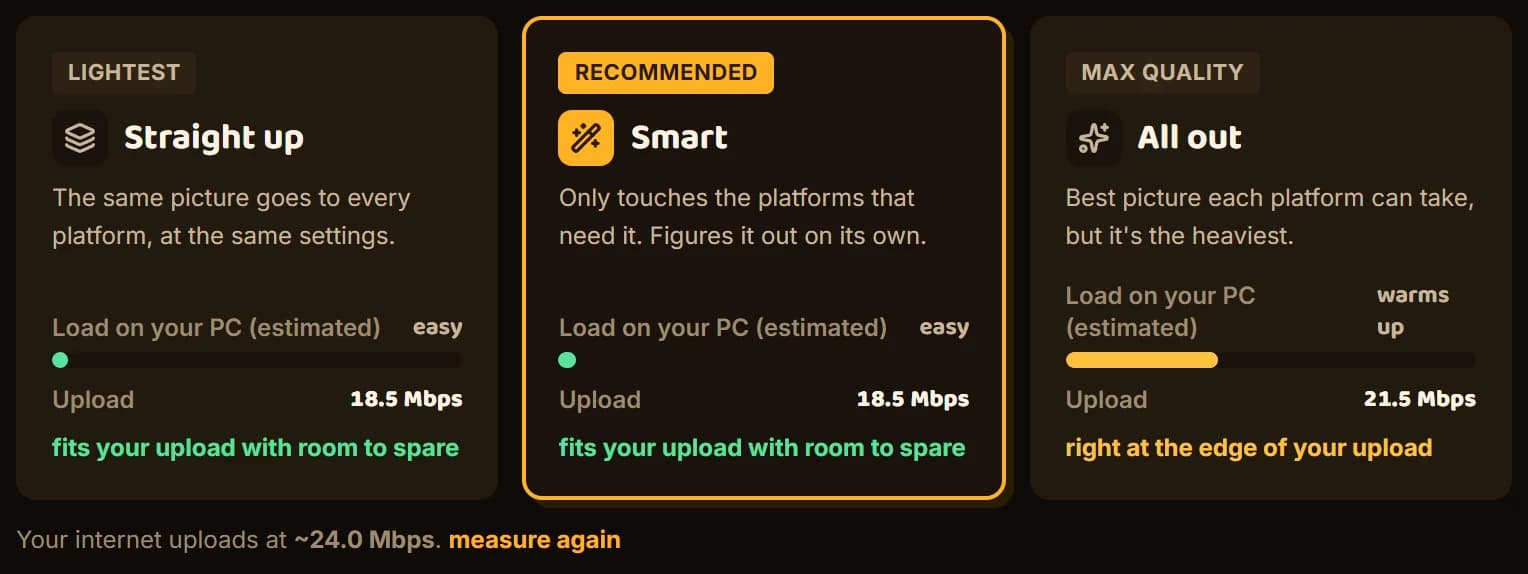
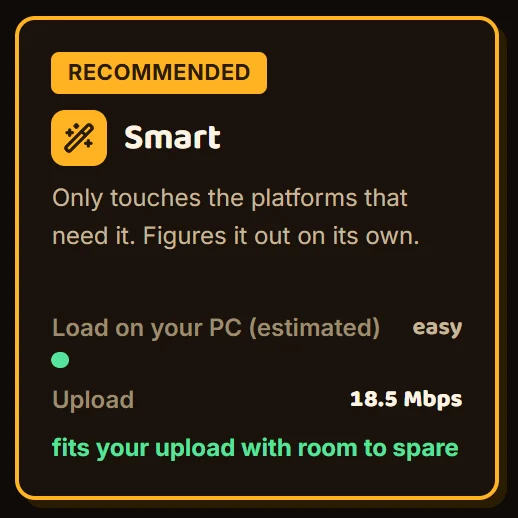
A mesma imagem pra todas, ou uma sob medida pra cada.

Sua live pode sair caprichada em toda plataforma sem fritar o PC — mas isso é uma escolha, e ela custa internet e placa de vídeo. Você vê essa conta antes de entrar no ar, não no meio dela. Veja o que muda em cada modo:

A mesma imagem vai pra todas as plataformas, no mesmo padrão.

4 plataformas ligadasestimativa do app
Twitch1080p60 · 3000 kbps
Cópia
YouTube1080p60 · 3000 kbps
Cópia
Kick1080p60 · 3000 kbps
Cópia
TikTokrecebe vídeo deitado
Não serve
upload somado12,6 Mb/s
conversõesnenhuma
carga estimadaquase zero

O TikTok é o mais fraco da lista, então todo mundo cai pro bitrate dele — e ainda recebe vídeo deitado. A Corneta mostra esse estrago antes de você entrar no ar, com o conserto a um clique.

Sua live deitada virando vídeo em pé

TikTok e Instagram só aceitam vídeo em pé. Em vez de montar outra cena e transmitir duas vezes, a Corneta recorta um 9:16 do que já tá no ar — e você escolhe o enquadramento arrastando o quadro, vendo o resultado.

  • Recorte 9:16 com panorâmica e zoom
  • Serve pra qualquer destino RTMP vertical
TikTok e Instagram seguem experimentais: entrar neles depende de liberação da própria plataforma.
seu sinal do OBS · 1920×1080
720×1280

Escolha um lado do quadro: é assim que você define o que vai pro vertical.

Do setup ao relatório

Antes, durante e depois — sem trocar de bancada.

Antes da live

Chega no BORA sem aquele frio na barriga.

Ligue as plataformas, meça seu upload e deixe tudo pronto com poucos cliques. No OBS, a Corneta configura sozinha — e ainda dá play nele quando você aperta o BORA.

  • Teste de upload de verdade
  • Configuração guiada do OBS
  • Checklist da primeira live
seu upload · exemplo25 Mb/sdá pra três plataformas com folga
Durante a live

Uma olhada de canto de olho e volta pro jogo.

Bitrate, fps, quadros perdidos e tempo no ar de cada plataforma, mais CPU e placa de verdade. Dá pra pausar uma sem encerrar as outras — e quem cai volta sozinha.

painel ao vivo · 01:42:08números ilustrativos
CPU18%Placa33%1 284 assistindo

clica num destino pra ligar ou pausar

Depois da live

Veja como cada plataforma se saiu.

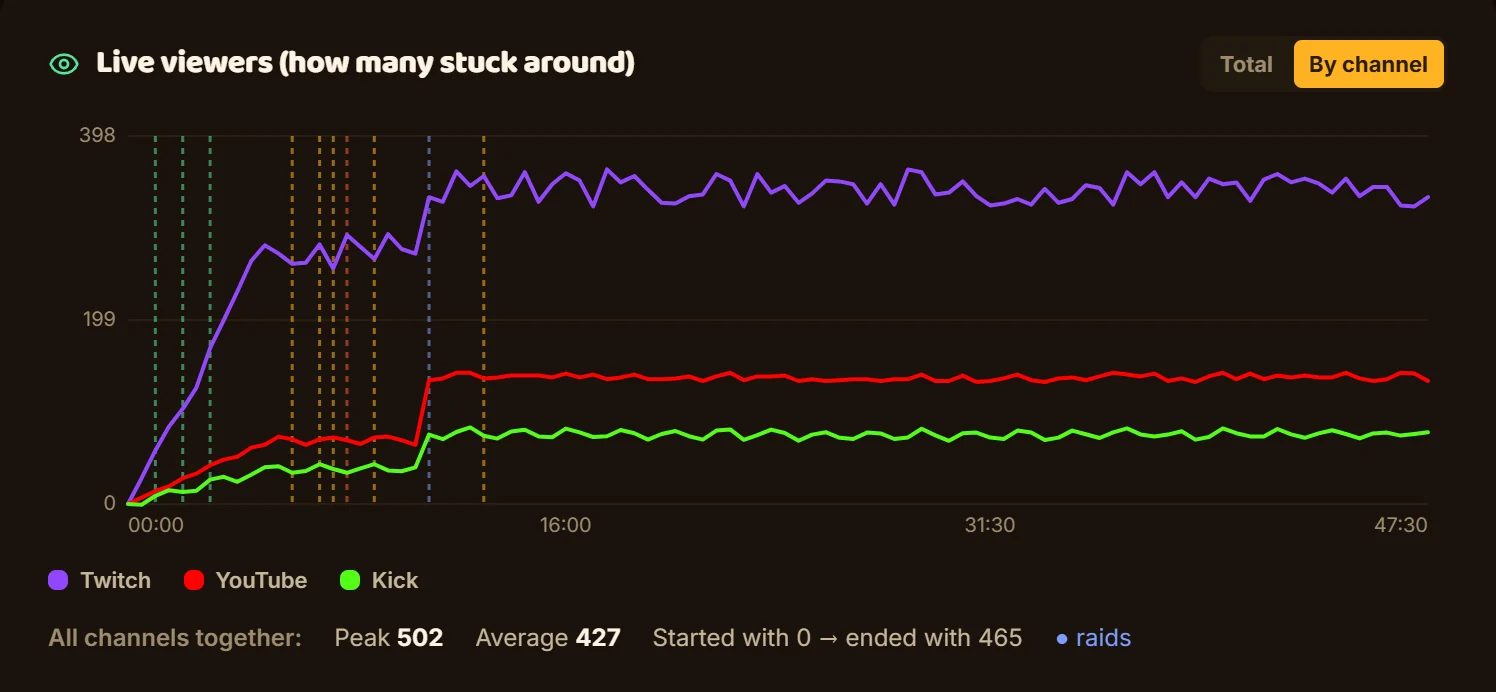
Audiência, chat e alertas de cada canal, lado a lado com o que a sua máquina e o seu OBS fizeram na mesma hora. Dá pra comparar com a live passada, exportar pra planilha — e, quando alguma engasgou, ver o que mudar.

relatório da live · 3h12sessão de exemplo
21:0021:00 · 362 assistindo00:12
pico 1 284média 8703 412 mensagensraid às 22:301 trecho com queda

arrasta na curva pra ler qualquer minuto

A galera junta

Ninguém fica falando sozinho numa aba que você não abriu.

Ler, responder e moderar sem trocar de janela. Os alertas das plataformas e do Streamlabs no mesmo painel. E um overlay que você cola no OBS uma vez e esquece.

chat reunido · 3 plataformasexemplo
gabizeramod21:42

salve salve, chegando!

Marcos L.membro21:42

áudio tá limpo hoje 👏

duduxx21:42

bora cornetar!!

bot_spam_xyz21:42

seguidor grátis no site da minha bio 🔥🔥

nanda21:42

cheguei agora, perdi muita coisa?

chega perto de uma mensagem: apagar, timeout e responder aparecem ali

Twitch, Kick e YouTube no mesmo feed — até dois canais da Twitch de uma vez. Emotes de BTTV, FFZ e 7TV, selos, horário e envio pelo mesmo campo. Apagar e dar timeout é ali mesmo: a mensagem vira lápide no feed em vez de sumir sem explicação e deixar você no escuro.

Rede de proteção

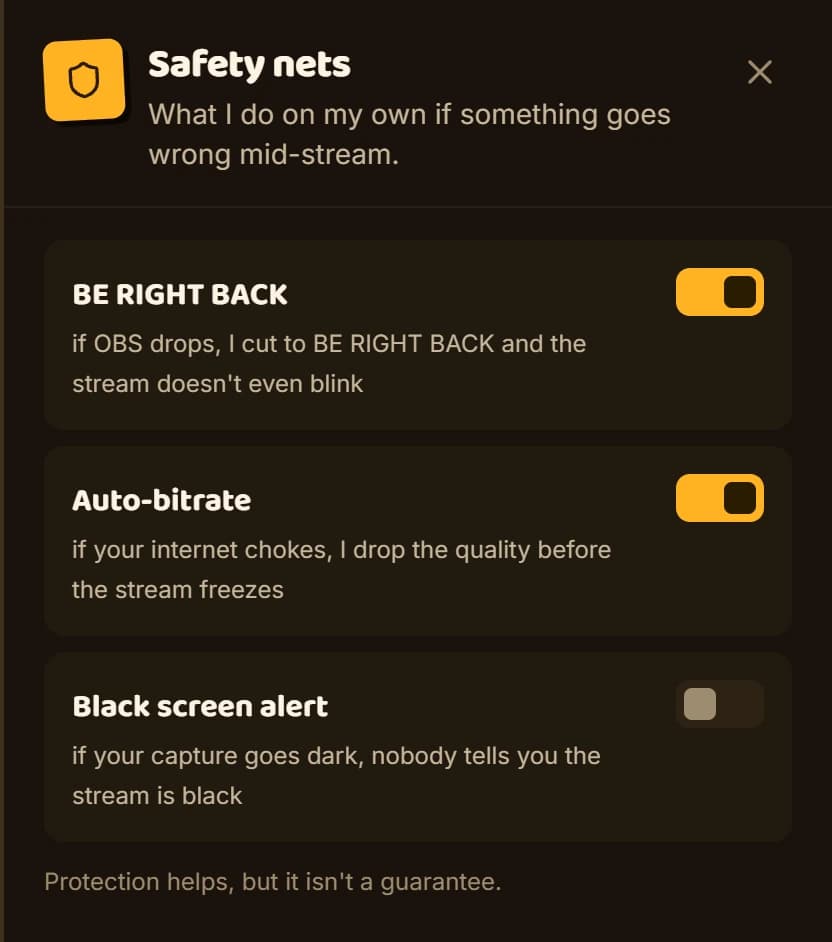
Sua live não devia acabar porque o OBS travou.

Quatro redes que você liga (ou não) nas Configurações. Cada uma tem um custo — e a Corneta conta ele antes, não no meio da live.

“JÁ VOLTO”: o sinal cai, a live continua

Se o OBS cair no meio da transmissão, esta tela entra no ar sem derrubar as plataformas — pro espectador a live nem pisca, e volta sozinha quando o sinal retorna. Também serve pra pausa manual: um clique e você sai da cadeira com o microfone mudo.

Use a tela JÁ VOLTO da Corneta ou a sua imagem ou vídeo
CORNETA · MULTI-STREAMJÁ VOLTO

já já tô de volta — segura a corneta 📣

Auto-bitrate

Se a sua internet engasgar, a Corneta baixa a qualidade do vídeo por um tempo em vez de deixar a live travar ou cair — e volta ao normal sozinha.

Age nas plataformas que estão convertendo; quem vai na cópia sai do jeito que o OBS mandou.ligado por padrão

Normalizador de áudio

A Corneta acerta o volume do seu som antes de enviar — sem “tá baixo” do chat nem estouro na troca de cena, no mesmo encode que já estava rodando.

Se você já normaliza no OBS, deixe desligado pra não brigar com ele.opcional

Guardião de privacidade

Você lista os termos que não podem vazar — e-mail, nome real, endereço. Ao detectar um deles, a Corneta cobre o vídeo com “JÁ VOLTO”. Durante a preparação, ou se a leitura falhar ou ficar atrasada, as imagens não verificadas também ficam cobertas. O vídeo volta automaticamente quando a leitura se recupera e não encontra um termo listado.

Adiciona 12s de atraso à transmissão. É experimental: pode deixar passar termos e não censura o áudio, que continua sendo transmitido.experimental
Depois da livenovo

O corte que você ia caçar na mão, já marcado.

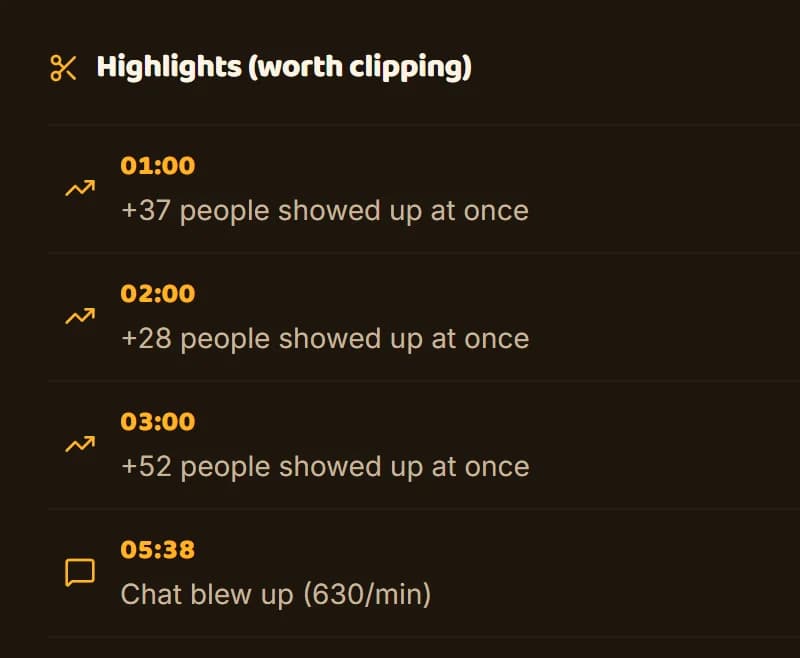
A Corneta grava o que foi ao ar e marca tudo pelo mesmo horário: audiência, chat, alertas e o que cada plataforma recebeu. Clica num momento do relatório e o vídeo pula pra lá.

21:42o quadro que foi ao ar naquele segundo
PRÉVIA ILUSTRATIVA
no arno arno ar
chat naquele momento

biankaz21:42
AEEEE

a live inteira · 3h120:42

Gráfico de exemplo da live, em duas faixas: em cima, o que as plataformas receberam; embaixo, o que o OBS mandou. Três momentos marcados: o pico de chat aos 42 minutos, a queda da Twitch à 1h58 e a hora em que o OBS fechou, às 2h35 — quando a faixa de baixo zera e a de cima não.

as plataformas receberam
o OBS mandou

Chat 5× acima da média aos 42min. O relatório marca sozinho como momento de destaque — é o corte que você ia procurar na mão depois.

arrasta a linha do tempo — o vídeo, o chat e o gráfico vão junto

O relatório existe mesmo sem gravar vídeo: desde a primeira live você já tem audiência, chat e alertas separados por canal — e a comparação com a live passada.

  • audiência, chat e alertas separados por canal
  • exporta em HTML, CSV e JSON
  • compara com a sua live anterior
  • corta um trecho direto da gravação

Gravar ocupa disco: mais ou menos 2,7 GB por hora no bitrate padrão. Por isso nasce desligada — você liga, escolhe a pasta, e a Corneta apaga as gravações mais antigas quando passa do teto que você marcou.

Do seu programa pro público

Você entra ao vivo em três passos.

Sem terminal, sem Docker, sem endereço de servidor pra decorar.

  1. 1

    Escolha onde quer aparecer

    A Corneta abre a página certa de cada plataforma pra você copiar a chave, e guarda ela no cofre do Windows — nunca num arquivo de configuração.

  2. 2

    Ligue o seu programa de live

    No OBS, a Corneta configura sozinha. Em qualquer outro (Streamlabs, XSplit), é colar um endereço e uma chave — uma vez só, e nunca mais.

  3. 3

    Aperte BORA AO VIVO

    O painel mostra cada plataforma entrando no ar, uma por uma, e você volta pro jogo. Se quiser, a Corneta manda o OBS começar junto.

    clica num destino pra tirar ou pôr no ar

Roda no seu PC, de verdade

Não tem mensalidade porque não tem servidor nosso no meio.

O trabalho pesado acontece na máquina que já tá transmitindo. Ajustes, chaves e relatórios ficam com você — e até o overlay do OBS é um servidor que só responde dentro do seu computador.

  • Grátis, sem cadastro
  • Código aberto
  • Chaves no cofre do Windows

Código aberto: dá pra abrir o repositório e ver exatamente o que o app faz com a sua chave. Ver o código

A conta honesta

Cada plataforma come um pedaço do seu upload.

E melhorar a imagem pra cada uma pesa na placa ou no processador. A Corneta mede sua conexão, soma tudo e te mostra a conta antes da live — não no meio dela.

Do seu canal pra todo lugar

As quatro grandes prontas, e o resto por sua conta.

As quatro grandes já vêm prontas, com o endereço de cada uma preenchido. Some quantas quiser — inclusive qualquer servidor RTMP que não esteja nesta lista.

Twitch

A live de sempre

YouTube

Aguenta qualidade alta numa boa

Kick

No estilo da Twitch

Facebook

Live pra página ou perfil

RTMP personalizado

Qualquer servidor RTMP ou RTMPS

TikTok

Vídeo em pé — precisa de conta liberada

Instagram

Vídeo em pé — sem entrada oficial, pode falhar

X (Twitter)

A chave sai do Media Studio

TikTok, Instagram e X são experimentais. A entrada depende de liberação e de fluxos das próprias plataformas, então podem simplesmente não funcionar para a sua conta.

Teste cada destino com a sua conta e configuração antes de uma live importante. Ter a plataforma no app não garante que ela aceite a transmissão.

Entrar com a sua conta

O que a Corneta pede — e o que ela faz com isso.

Dá pra usar só colando a chave de transmissão. Mas se você conectar a conta, o app faz o trabalho chato sozinho: cria a live, pega a chave e traz o chat. Aqui está exatamente o que cada permissão serve.

Conta do YouTube (Google)Gerenciar sua conta do YouTube

Pra quê: Criar a transmissão ao vivo e pegar a chave sozinha, dar a ela o título que você escreveu no app, encerrar no fim, ler e enviar mensagens no chat ao vivo e mostrar quantas pessoas estão assistindo.

O que não acontece: A Corneta não envia vídeo gravado pro seu canal, não mexe nos vídeos que já estão lá, não lê seu histórico e não usa esses dados para anúncio ou treinamento de modelo.

Conta da TwitchLer e enviar no chat, moderar e gerenciar a transmissão

Pra quê: Mostrar o chat no app, responder por lá, apagar mensagem ou dar timeout quando você mandar, e acompanhar o estado da sua live.

O que não acontece: Nada é postado no seu canal sem você pedir, e a Corneta não segue, não inscreve nem altera nada da sua conta.

Conta da KickLer o canal, enviar no chat e moderar

Pra quê: As mesmas coisas do chat unificado: ler, responder e moderar sem sair do app.

O que não acontece: É o único login que passa pelo nosso servidor, porque a Kick exige um segredo de servidor na troca — e mesmo assim o token não é armazenado em lugar nenhum.

Os tokens de acesso ficam guardados no cofre de credenciais do Windows, na sua máquina. Antes de remover o app, desconecte suas contas na Corneta e revogue o acesso nas plataformas. Desinstalar não garante apagar o cofre. Veja como conferir as credenciais locais e os detalhes de cada fluxo na política de privacidade.

As miudezas

Coisa pequena que você só nota na terceira live.

Atalho global

Começa e corta a live sem sair do jogo — a tecla vale com a Corneta em segundo plano.

YouTube automático

Com a conta conectada, a Corneta cria a transmissão e injeta a chave no BORA. Sem abrir o Studio.

Janelinha do chat

Chat, alertas ou os dois numa janela que fica por cima de tudo, do tamanho que você quiser.

Perfis salvos

Conjuntos de plataformas e qualidade prontos: a live de sempre, a com convidado, a de teste.

Vive na bandeja

Fechar a janela esconde a Corneta perto do relógio — a transmissão continua de pé.

Abre com o Windows

Já sobe junto com o PC, pronta pra live, se você quiser.

Tema claro e escuro

A Corneta no escuro ou no claro — e a troca acontece com um sopro de corneta.

Backup dos ajustes

Exporta sua configuração num arquivo. As chaves ficam no cofre e não vão junto.

Antes de baixar

O que todo mundo pergunta antes de instalar.

Inclusive as que não pegam bem pra gente responder.

Baixar grátis
Posso transmitir na Twitch e no YouTube ao mesmo tempo? Não dá ban?

Quem decide isso é cada plataforma, não a Corneta — e essas regras mudaram nos últimos anos: hoje várias permitem, com condições que dependem do seu tipo de conta ou de contrato assinado. A Corneta não muda esse combinado, ela só manda o sinal pra onde você mandar. Antes da primeira live simultânea, dá uma lida nos termos de quem você já tem compromisso. São cinco minutos que evitam dor de cabeça.

Uso Streamlabs (ou XSplit). Funciona?

Funciona. A Corneta aceita qualquer programa que transmita por RTMP — é só apontar ele pro endereço que o app mostra, igual você faria com uma plataforma. No OBS tem um atalho a mais: a Corneta configura sozinha e ainda dá play nele quando você aperta o BORA.

A Corneta substitui o OBS?

Não. Você continua montando cenas, câmera e áudio no seu programa de sempre. A Corneta entra depois: pega esse sinal e cuida das plataformas, do acompanhamento e das proteções da transmissão.

Já uso um plugin de multistream no OBS. Por que trocar?

Se você só quer mandar o mesmo vídeo pra mais de um lugar, o plugin resolve — e a gente prefere te falar isso agora do que depois do download. A Corneta entra quando a live é mais que o envio: ela segura a transmissão quando o seu programa cai (o plugin cai junto, porque mora dentro dele), reúne o chat e os alertas de todas as plataformas num lugar só, avisa se um dado seu aparecer na tela e, no fim, grava a live e monta um relatório com os números de cada plataforma.

É grátis mesmo? Vai virar assinatura depois?

É grátis, sem cadastro e sem período de teste. Tudo que roda no seu PC — multistream, chat, alertas, relatórios e proteções — é de código aberto e vai continuar assim. Se um dia existir algo pago, será um serviço opcional na nuvem, e você vai saber antes de instalar qualquer coisa.

Vai travar meu jogo? Preciso de placa de vídeo boa?

Depende do modo. Copiando o sinal do seu programa, o custo é quase zero — dá pra usar em máquina modesta. Melhorando a imagem pra cada plataforma, o trabalho vai pra placa de vídeo (as NVIDIA, Intel e AMD das últimas gerações dão conta) ou, sem ela, pro processador, que pesa mais. A Corneta estima essa carga e quantas conversões sua placa aguenta antes de você entrar ao vivo.

Vou precisar de muita internet?

Cada plataforma come um pedaço do seu upload. Antes da live, a Corneta mede sua conexão, soma tudo e ajuda você a escolher uma configuração que caiba com folga.

Dá pra mandar vídeo em pé pro TikTok?

A Corneta recorta um 9:16 do seu vídeo deitado e você escolhe o enquadramento, com prévia do resultado. TikTok e Instagram seguem experimentais porque a entrada depende de liberação da própria plataforma; o mesmo recorte serve pra qualquer destino RTMP vertical.

Tem overlay pra usar no OBS?

Tem. Um servidor dentro da sua máquina serve os alertas e o chat (com emotes) numa URL que você adiciona como Browser Source — uma vez só. Posição, tamanho, duração, som e limite de mensagens são ajustáveis, e tem botão de alerta de teste pra você conferir na hora.

Quais plataformas aparecem no app?

Twitch, YouTube, Kick, Facebook e qualquer servidor RTMP que você quiser somar. TikTok, Instagram e X aparecem como experimentais porque dependem de liberação e de fluxos das próprias plataformas.

Funciona em macOS ou Linux?

Hoje o download é só pra Windows. A arquitetura já considera outros sistemas, mas não tem data pra anunciar. Se o seu caso é macOS ou Linux, a resposta é: por enquanto, não.

Sua próxima live já podia estar em três lugares.

Baixar grátis para Windows

Windows 10/11 · sem cadastro · sem assinatura